
Bloccare gli aggiornamenti automatici della stampante
Gli aggiornamenti firmware per le stampanti sono fondamentali per mantenere il dispositivo funzionante in modo efficiente e sicuro. Il firmware è il software integrato che controlla le funzioni hardware della stampante, e gli aggiornamenti periodici possono migliorare le prestazioni, correggere bug e introdurre nuove funzionalità. È importante comprendere come gestire questi aggiornamenti per evitare interruzioni nel flusso di lavoro o problemi di compatibilità con i materiali di consumo, quali cartucce o toner non originali.
Le case produttrici rilasciano regolarmente nuovi aggiornamenti firmware che possono essere installati automaticamente o manualmente. Tuttavia, non tutti gli utenti desiderano installare automaticamente queste versioni più recenti, specialmente quando utilizzano materiali di consumo di terze parti. In questi casi, disabilitare gli aggiornamenti automatici può essere una soluzione efficace per prevenire problemi imprevisti.
Nonostante i potenziali benefici degli aggiornamenti firmware, a volte possono insorgere problemi durante o dopo l'installazione. È quindi essenziale sapere come risolvere rapidamente eventuali problemi comuni che potrebbero manifestarsi, ad esempio errori di connessione o mancato riconoscimento dei materiali di consumo. Dotarsi delle giuste conoscenze può aiutare a minimizzare i tempi di inattività e garantire la continuità delle operazioni di stampa.
Conoscere i passaggi per disabilitare gli aggiornamenti automatici e affrontare soluzioni rapide ai problemi comuni permette agli utenti di ottenere il massimo dalle loro apparecchiature senza compromessi sulla qualità o sulla funzionalità.
Consigli su come disabilitare gli aggiornamenti automatici
Disabilitare gli aggiornamenti automatici del firmware della stampante può essere una scelta importante per gli utenti che desiderano mantenere il controllo totale sul funzionamento dei propri dispositivi.
Gli aggiornamenti automatici, sebbene progettati per migliorare le prestazioni e la sicurezza della stampante, possono talvolta introdurre incompatibilità con cartucce di inchiostro di terze parti o causare altre problematiche inattese.
Per iniziare, è fondamentale verificare se la propria stampante offre un'opzione diretta tramite il pannello di controllo del dispositivo o l'interfaccia web associata. Molte stampanti moderne consentono di accedere a queste impostazioni attraverso un menu di configurazione. Una volta entrati nelle impostazioni, cercare la sezione dedicata agli aggiornamenti o alla manutenzione del firmware e disattivare l'opzione di aggiornamento automatico. Se la vostra stampante non fornisce un metodo diretto per disabilitare gli aggiornamenti tramite il pannello di controllo, potrebbe essere necessario utilizzare il software fornito dal produttore. Installare il software specifico per la gestione della stampante sul proprio computer e accedere alle impostazioni avanzate dove spesso è possibile trovare un'opzione per gestire gli aggiornamenti del firmware. Inoltre, alcuni router offrono funzionalità avanzate che permettono di bloccare l'accesso a internet per determinati dispositivi o applicazioni.
Configurando correttamente il router, si può impedire alla stampante di connettersi ai server del produttore per scaricare automaticamente nuovi aggiornamenti firmware. È importante tenere presente che disabilitare gli aggiornamenti automatici può esporre la stampante a rischi di sicurezza e impedire l'accesso a miglioramenti delle prestazioni rilasciati dai produttori. Pertanto, è consigliabile controllare periodicamente se sono disponibili aggiornamenti critici e valutare manualmente se installarli.
Infine, ricordarsi sempre di documentare qualsiasi modifica apportata alle impostazioni della stampante o del software correlato. In caso di problemi futuri, sarà più semplice ripristinare le configurazioni originali o adattarle ulteriormente alle proprie esigenze.
Soluzioni rapide ai problemi comuni
Nell'ambito degli aggiornamenti firmware delle stampanti, è comune incontrare alcuni problemi che possono interrompere il flusso di lavoro o causare frustrazione.
Uno degli inconvenienti più comuni è l'errore durante l'installazione dell'aggiornamento. In questo caso, assicurarsi che la stampante sia correttamente connessa al computer o alla rete e che ci sia una connessione Internet stabile. Se l'errore persiste, provare a riavviare la stampante e il dispositivo da cui si esegue l'aggiornamento. Un altro problema frequente è che la stampante non riconosce le cartucce d'inchiostro dopo un aggiornamento firmware. Questo può accadere perché alcuni aggiornamenti sono progettati per impedire l'uso di cartucce non originali. Per risolvere questo problema, è possibile tornare alla versione precedente del firmware, se disponibile, oppure contattare il supporto tecnico della marca della stampante per ulteriori istruzioni. Se la stampante continua a riavviarsi in modo anomalo dopo un aggiornamento, potrebbe esserci un conflitto tra il nuovo firmware e le impostazioni della stampante.
Provare a ripristinare le impostazioni di fabbrica della stampante può aiutare a risolvere questo tipo di problema. Tuttavia, è importante notare che ciò comporterà la perdita di tutte le impostazioni personalizzate. Infine, se si verificano problemi di compatibilità con altri dispositivi in rete dopo un aggiornamento del firmware, verificare che tutti i dispositivi coinvolti abbiano installato gli ultimi aggiornamenti software disponibili. A volte, un semplice aggiornamento dei driver o del sistema operativo può risolvere questi problemi di compatibilità. Ricordarsi sempre di consultare il manuale d'uso della propria stampante o contattare il supporto tecnico per assistenza specifica in caso di difficoltà persistenti.
Articoli correlati
-
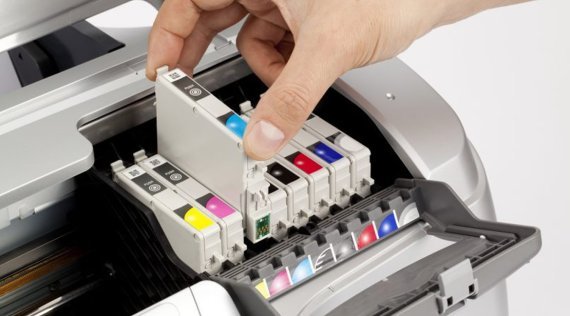 Compatibili o Rigenerati, quale cartuccia o toner scegliere?
Le cartucce e i toner compatibili sono prodotti nuovi realizzati da terze parti, mentre quelli rigenerati derivano da...Leggi tutto
Compatibili o Rigenerati, quale cartuccia o toner scegliere?
Le cartucce e i toner compatibili sono prodotti nuovi realizzati da terze parti, mentre quelli rigenerati derivano da...Leggi tutto -
 Firmware stampante definizione e aggiornamento
Il firmware non è altro che un sotware installato sulla propria stampante che fornisce tutte le informazioni per...Leggi tutto
Firmware stampante definizione e aggiornamento
Il firmware non è altro che un sotware installato sulla propria stampante che fornisce tutte le informazioni per...Leggi tutto -
 Quante pagine posso stampare con la nuova cartuccia?
Molto spesso i clienti ci chiedono la durata cartuccia effettiva. I nostri prodotti compatibili hanno le stesse...Leggi tutto
Quante pagine posso stampare con la nuova cartuccia?
Molto spesso i clienti ci chiedono la durata cartuccia effettiva. I nostri prodotti compatibili hanno le stesse...Leggi tutto -
 Quale carta posso utilizzare per la mia stampante?
In commercio esiste una svariata tipologia di carta per stampante, cosi come esistono diverse tipologie di stampanti....Leggi tutto
Quale carta posso utilizzare per la mia stampante?
In commercio esiste una svariata tipologia di carta per stampante, cosi come esistono diverse tipologie di stampanti....Leggi tutto -
 Spedizioni Stampa Perfetta - Tempi e modalità
Una volta completato l'ordine il cliente si aspetta di ricevere i prodotti nel minor tempo possibile. Stampaperfetta...Leggi tutto
Spedizioni Stampa Perfetta - Tempi e modalità
Una volta completato l'ordine il cliente si aspetta di ricevere i prodotti nel minor tempo possibile. Stampaperfetta...Leggi tutto