
Sicurezza stampanti di rete: come proteggerle da accessi indesiderati
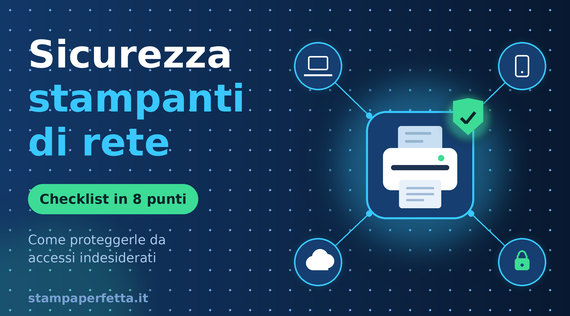
Nella maggior parte degli uffici la stampante è l'unico dispositivo in rete che nessuno aggiorna, controlla o ricorda di proteggere. Eppure ha un indirizzo IP, un software interno e spesso una memoria dove restano documenti e credenziali. Per questo, quando si parla di cybersicurezza, va trattata come qualsiasi altro computer.
Il tema è di stagione: ottobre è il Mese europeo della cybersicurezza (ECSM), l'iniziativa annuale promossa dalla Commissione Europea e da ENISA fin dal 2012, e l'edizione 2026 si svolge dal 1° al 31 ottobre. È un buon momento per fare un controllo anche alle stampanti. missionlineeuropa
In breve
Come si proteggerebbe una stampante di rete? Cambiando le password predefinite, aggiornando il firmware, disattivando i servizi che non usi, attivando connessioni cifrate, isolando la stampante in una rete separata e limitando chi può accedere e stampare. La checklist completa in 8 punti è più sotto.
Perché una stampante è un dispositivo di rete a tutti gli effetti
Una stampante moderna non si limita a ricevere un file e stamparlo. Di solito ha:
- Un indirizzo IP e una connessione cablata o Wi-Fi.
- Un pannello di amministrazione web, raggiungibile da browser.
- Un firmware, cioè un sistema operativo che può contenere vulnerabilità.
- Una memoria interna (in alcuni modelli un vero disco) dove restano code di stampa, scansioni e impostazioni.
- Servizi aggiuntivi: stampa da smartphone, scansione verso e-mail o cartelle di rete, funzioni cloud.
Ogni funzione in più è una possibile porta d'ingresso. Il problema è che la stampante viene installata una volta e poi dimenticata, spesso con le impostazioni di fabbrica.
Quali sono i rischi più comuni?
- Accessi non autorizzati al pannello di amministrazione, soprattutto se le credenziali sono quelle predefinite o troppo semplici.
- Esposizione di dati sensibili: documenti in coda o salvati in memoria, rubriche di scansione, credenziali di rete memorizzate.
- Vulnerabilità del firmware non aggiornato: i produttori pubblicano periodicamente correzioni di sicurezza, ma vanno installate.
- La stampante come punto d'ingresso: se viene compromessa, può essere usata per muoversi verso altri dispositivi della stessa rete.
- Servizi esposti su Internet, per esempio per un'apertura di porte rimasta attiva o per funzioni come UPnP.
- Rischio fisico: documenti riservati dimenticati nel vassoio di uscita.
- Dismissione: una stampante venduta, restituita o smaltita può contenere ancora dati nella memoria.
Checklist di sicurezza in 8 punti
I nomi delle impostazioni cambiano da marca a marca: se non trovi una voce, cerca nel manuale o nell'assistenza del produttore.
- Cambia le credenziali dell'amministratore. Sostituisci utente e password di fabbrica con credenziali uniche e robuste, salvate in un gestore di password.
- Aggiorna il firmware. Controlla periodicamente sul sito del produttore o dal pannello della stampante e installa gli aggiornamenti di sicurezza.
- Disattiva ciò che non usi. Protocolli e servizi obsoleti o non necessari (per esempio Telnet, FTP, SNMP non protetto, Wi-Fi Direct, UPnP) vanno spenti.
- Usa connessioni cifrate. Attiva HTTPS per il pannello web, usa la stampa cifrata (IPPS) quando disponibile e una rete Wi-Fi con WPA2 o WPA3.
- Separa la stampante dal resto della rete. Una rete o una VLAN dedicata limita i danni in caso di compromissione. Verifica che la stampante non sia raggiungibile da Internet.
- Limita l'accesso. Consenti la stampa solo ai dispositivi e agli utenti autorizzati, e ove possibile richiedi un PIN o un badge per ritirare i documenti.
- Proteggi i dati in memoria. Attiva la cifratura del disco o della memoria, se prevista, e la cancellazione sicura dei lavori. Prima di dismettere la stampante, esegui il ripristino di fabbrica.
- Monitora e tieni un inventario. Sappi quali stampanti hai, dove sono e a che versione di firmware stanno. Controlla i registri di accesso se la stampante li offre.
Aggiornamenti firmware e password predefinite
Password predefinite. Le credenziali di fabbrica di molti modelli sono documentate nei manuali e facili da trovare online. Lasciarle significa rendere l'accesso alla stampante alla portata di chiunque sia nella rete. Scegli una password lunga, diversa da quelle usate altrove, e se possibile limita l'accesso al pannello di amministrazione a un elenco di indirizzi autorizzati.
Firmware. Gli aggiornamenti correggono errori e vulnerabilità note. Il modo più affidabile per ottenerli è scaricarli dal sito ufficiale del produttore o dal pannello della stampante, non da fonti terze. Se il produttore non rilascia più aggiornamenti per il tuo modello, valuta la sostituzione: una stampante senza supporto resta esposta alle falle scoperte in seguito.
Una nota utile sui consumabili. Su alcuni modelli i produttori hanno introdotto, con aggiornamenti del firmware, limitazioni all'uso di cartucce e toner non originali. Non è una ragione per saltare gli aggiornamenti di sicurezza, ma prima di installare un aggiornamento conviene leggere le note di rilascio e, se usi consumabili compatibili, controllarne la compatibilità con la nuova versione.
Consigli per uffici con più utenti
- Un responsabile: indica chi gestisce le stampanti, chi installa gli aggiornamenti e a chi segnalare un problema.
- Account e ruoli separati: evita un'unica password condivisa da tutti e limita i privilegi di amministratore.
- Stampa riservata: per documenti con dati personali, contratti e buste paga usa la stampa con PIN o badge, così i fogli non restano nel vassoio.
- Rete ospiti separata: visitatori e dispositivi personali non devono stampare sulla stessa rete dei computer aziendali.
- Posizione fisica: metti le stampanti con funzioni di scansione in aree controllate.
- Formazione: poche regole condivise (non lasciare fogli nel vassoio, segnalare stampe anomale) riducono molti rischi.
- Dati personali: i documenti stampati possono contenere dati personali, quindi proteggere la stampante rientra tra le misure di sicurezza richieste dal GDPR. Per gli obblighi specifici della tua azienda, rivolgiti al tuo consulente o al responsabile della protezione dei dati.
Come capire se una stampante è stata compromessa
Non esiste un segnale univoco, ma questi indizi meritano attenzione:
- stampe che nessuno ha richiesto o pagine con testo strano;
- impostazioni cambiate senza motivo (password, indirizzo IP, rubrica, destinatari di scansione);
- stampante molto lenta, che si riavvia da sola o non risponde;
- accessi al pannello di amministrazione da indirizzi sconosciuti, se i registri sono disponibili.
Cosa fare: scollega la stampante dalla rete, ripristina le impostazioni di fabbrica, aggiorna il firmware, imposta nuove credenziali e avvisa chi gestisce l'IT. Se i documenti contenevano dati personali, valuta con il tuo consulente se serve una segnalazione di violazione.
Domande frequenti
Una stampante può essere hackerata?
Sì. Una stampante connessa alla rete è un dispositivo come gli altri e può essere attaccata se ha credenziali deboli, firmware non aggiornato o servizi esposti. La buona notizia è che le misure di base, come password robuste e aggiornamenti, riducono molto i rischi.
Come proteggere una stampante Wi-Fi?
Collegala a una rete protetta con WPA2 o WPA3 e una password robusta, disattiva Wi-Fi Direct se non lo usi, cambia le credenziali di amministrazione e tieni aggiornato il firmware. Se possibile, usa una rete separata da quella dei computer.
Come si cambia la password predefinita della stampante?
Apri il pannello di amministrazione dal browser, digitando l'indirizzo IP della stampante, accedi con le credenziali attuali e cerca la sezione sicurezza o amministratore. La voce esatta dipende dal modello, quindi controlla il manuale del produttore.
Ogni quanto vanno aggiornate le stampanti?
Controlla la presenza di aggiornamenti con regolarità, per esempio ogni pochi mesi, e quando il produttore pubblica un avviso di sicurezza. Se la stampante supporta aggiornamenti automatici, valuta di attivarli.
Una stampante in ufficio può esporre dati personali?
Sì: code di stampa, scansioni e documenti in memoria possono contenere informazioni riservate. Stampa con PIN, cifratura della memoria e cancellazione sicura limitano il rischio.
Gli aggiornamenti del firmware possono bloccare i toner compatibili?
Su alcuni modelli è successo. Prima di aggiornare leggi le note di rilascio e, se usi consumabili compatibili, verifica la compatibilità con il produttore o con chi te li ha forniti.
Conclusione
Proteggere una stampante di rete non richiede strumenti complicati: servono poche abitudini costanti.
- La stampante è un dispositivo di rete: ha bisogno di password robuste e aggiornamenti.
- Disattiva i servizi che non usi e cifra le connessioni.
- Separa la stampante dal resto della rete e limita chi può accedervi.
- Negli uffici, assegna un responsabile e usa la stampa riservata per i documenti sensibili.
Articoli correlati
-
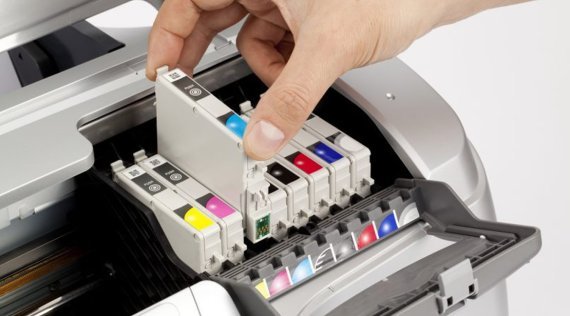 Compatibili o Rigenerati, quale cartuccia o toner scegliere?
Le cartucce e i toner compatibili sono prodotti nuovi realizzati da terze parti, mentre quelli rigenerati derivano da...Leggi tutto
Compatibili o Rigenerati, quale cartuccia o toner scegliere?
Le cartucce e i toner compatibili sono prodotti nuovi realizzati da terze parti, mentre quelli rigenerati derivano da...Leggi tutto -
 Firmware stampante definizione e aggiornamento
Il firmware non è altro che un sotware installato sulla propria stampante che fornisce tutte le informazioni per...Leggi tutto
Firmware stampante definizione e aggiornamento
Il firmware non è altro che un sotware installato sulla propria stampante che fornisce tutte le informazioni per...Leggi tutto -
 Quante pagine posso stampare con la nuova cartuccia?
Molto spesso i clienti ci chiedono la durata cartuccia effettiva. I nostri prodotti compatibili hanno le stesse...Leggi tutto
Quante pagine posso stampare con la nuova cartuccia?
Molto spesso i clienti ci chiedono la durata cartuccia effettiva. I nostri prodotti compatibili hanno le stesse...Leggi tutto -
 Quale carta posso utilizzare per la mia stampante?
In commercio esiste una svariata tipologia di carta per stampante, cosi come esistono diverse tipologie di stampanti....Leggi tutto
Quale carta posso utilizzare per la mia stampante?
In commercio esiste una svariata tipologia di carta per stampante, cosi come esistono diverse tipologie di stampanti....Leggi tutto -
 Spedizioni Stampa Perfetta - Tempi e modalità
Una volta completato l'ordine il cliente si aspetta di ricevere i prodotti nel minor tempo possibile. Stampaperfetta...Leggi tutto
Spedizioni Stampa Perfetta - Tempi e modalità
Una volta completato l'ordine il cliente si aspetta di ricevere i prodotti nel minor tempo possibile. Stampaperfetta...Leggi tutto